
※本記事にはアフィリエイトリンクが含まれます。
「楽天モバイルに乗り換えたけど、どうやって電話すればいいの?」——楽天モバイルに乗り換えたとき、当然わく疑問です。
答えはシンプルです。Rakuten Link(ラクテン リンク)というアプリを使うだけ。これを使えば、国内通話は基本的に0円になります。相手が固定電話でも、他のキャリアでも関係ありません。
この記事では、かけ方・受け方を実際の画面スクショ付きで順を追って説明します。
Rakuten Linkって何ですか?(30秒で理解)
Rakuten Linkは、楽天モバイルが提供する無料の通話・メッセージアプリです。楽天モバイルに契約するとスマホに入れることができます。
・Rakuten Linkからかける → 国内通話料 0円(相手が誰でも)
・標準の電話アプリからかける → 22円/30秒の通話料がかかる
つまり、無料で使うなら、楽天リンクアプリからかけること。
使い始める前に、Rakuten Linkを開いたときの画面を確認しておきましょう。これがアプリのホーム画面です。
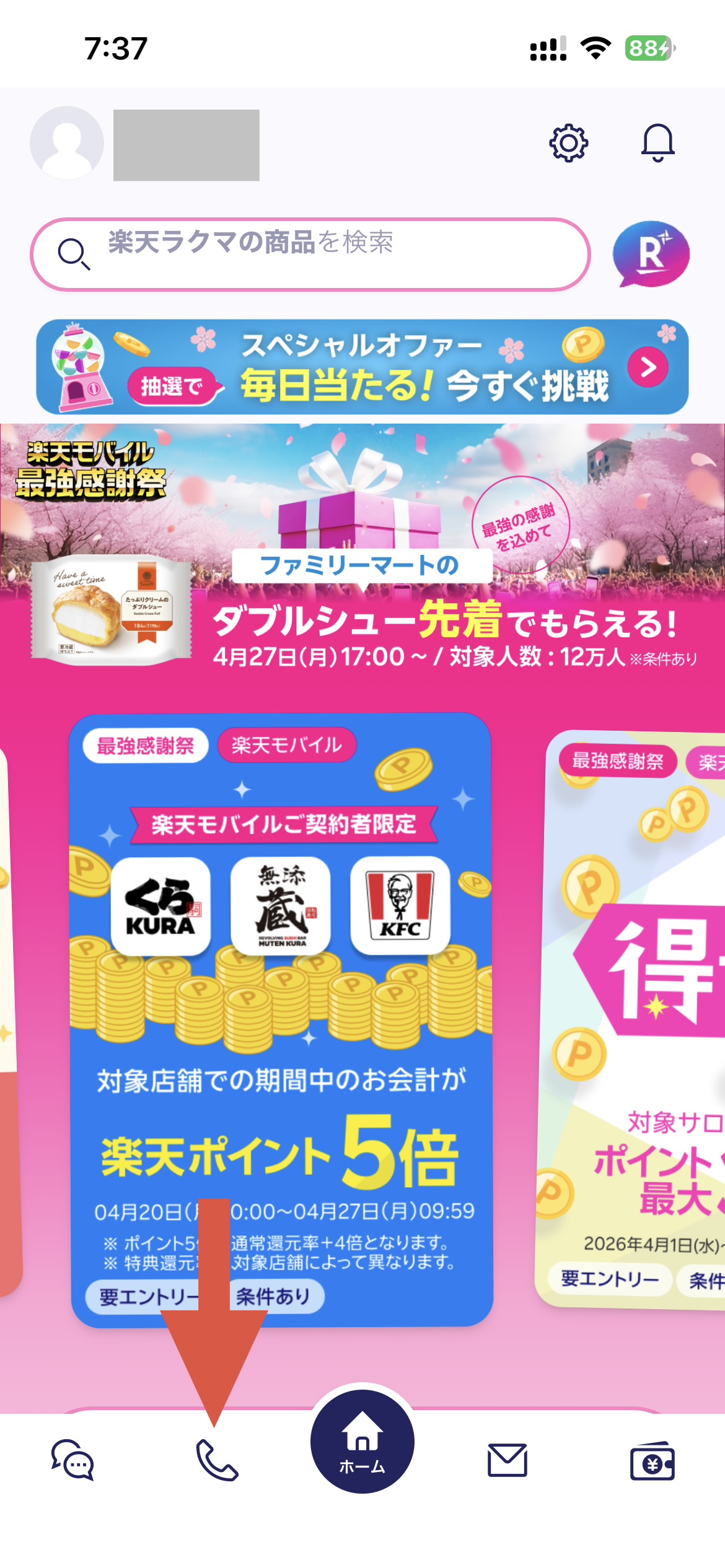
賑やかな画面ですが、ほとんどが楽天の広告なので、ここは無視して必要なボタンだけを覚えましょう。下部にある、ホームボタンと受話器のボタンだけ分かればOKです。
まず「かける」練習をしよう
自分からかけるときは、まず楽天Linkのアプリを開きます。画面下部の「受話器」アイコンをタップすると番号入力画面が出ます。
番号入力画面の使い方
電話番号を入力して発信ボタンを押すだけです。
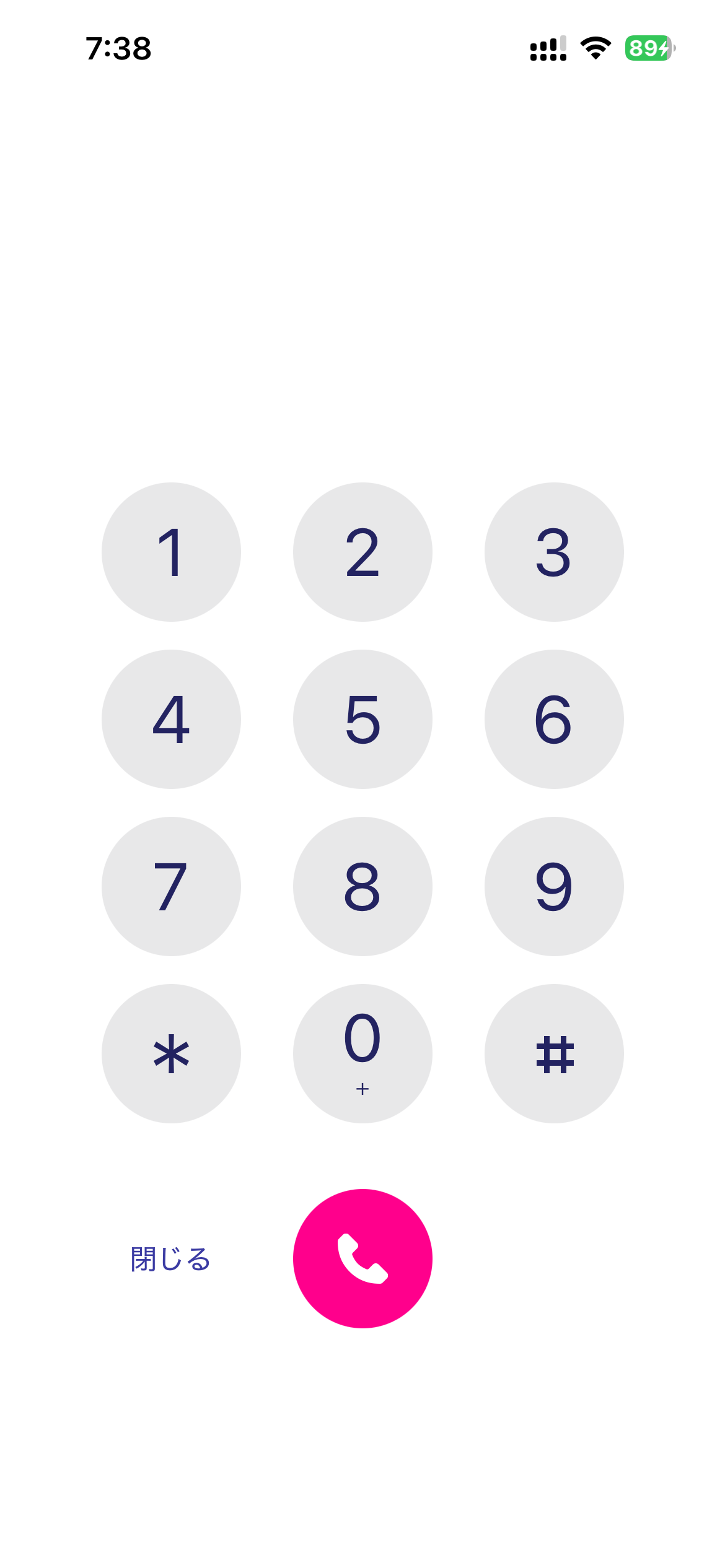
① Rakuten Linkアプリを開く
② 画面下の「受話器」をタップ
③ 番号を入力して発信 → 通話料 0円
「連絡先」や「通話履歴」からかけることもできます。Rakuten Link内の連絡先タブや、通話履歴を開いて相手を選び、そこから発信するとやはり無料です。
電話の「受け方」
電話の着信は「2つのパターン」
楽天モバイルでは、2つのアプリで電話を受けることができます。
1. 標準の電話アプリ(緑のアイコン)に着信する場合
相手が「固定電話」や「楽天モバイル以外のスマホ(ドコモ・au・ソフトバンクなど)」からかけてきた場合は、スマホに最初から入っている標準の電話アプリに着信します。
2. 楽天Linkアプリに着信する場合
相手が「楽天Linkアプリ」を使って電話をかけてきた場合は、自分の楽天Linkアプリに着信します。
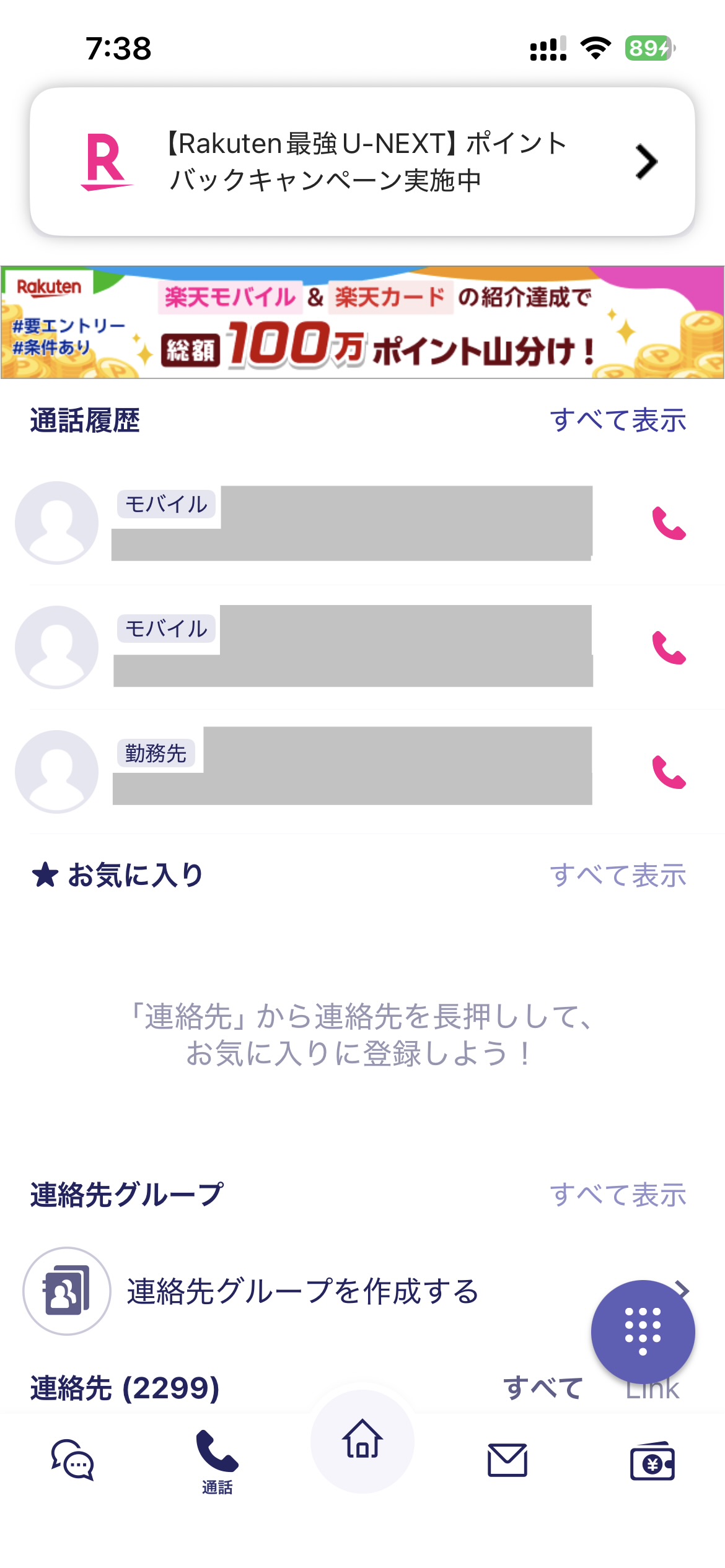
通話履歴画面を確認する
着信があったあとは、通話履歴画面で確認できます。着信・発信・不在着信がすべて記録されます。「誰からかかってきたか」を確認するときにも便利です。
親へのセットアップ:最初の練習が8割
アプリを入れて終わり、では使いこなせません。親御さんにRakuten Linkを渡すなら、最初に一緒に練習する時間を必ず作ることが何より大切です。
渡すときにやっておく2つの練習
子どもから親のスマホに電話をかけて、Rakuten Linkで受話してもらう。「この画面が出たら、ここを押す」をその場で体験させる。
練習②:かける
親からRakuten Linkを使って子どもの番号に発信してもらう。「このアプリを開いて→ダイヤル→番号→発信」の流れを1回やってみる。
「やり方を説明した」と「一緒にやってみた」では、定着率がまったく違います。1回体験すれば、2回目からは自分でできる方がほとんどです。
セットアップ時のチェックリスト
□ Rakuten Linkアプリがホーム画面に出ている(すぐ見つかる場所に)
□ Rakuten Linkの通知がオン(設定 → 通知 → Rakuten Link)
□ マイクのアクセス許可がオン(初回起動時に許可済みか確認)
□ 標準電話アプリの場所も確認しておく(緊急用には残す)
よくある質問(FAQ)
開通したその日にやること|ポイント受け取りに必須の手順
楽天モバイルを開通させたら、その日のうちに1つだけやっておいてほしいことがあります。
開通した当日に、子どもや家族に1回電話をかけさせてください。これが「ポイントをもらうための最後の大切な儀式」です。忘れると特典が受け取れなくなるため、開通後すぐに実施することを強くおすすめします。
「Rakuten Linkからかける」だけ覚えれば十分
楽天モバイルで無料通話を使いこなすポイントは、たった1つです。電話するならRakuten Linkアプリから。これだけです。
・Rakuten Linkを使えば国内通話が0円
・受けるときは通知からRakuten Linkで受ける
・かけるときは必ずRakuten Linkのダイヤルから発信する
・標準の電話アプリからはかけない(22円/30秒かかる)
・最初に「受ける・かける」両方の練習を一緒にやっておく
難しいことは何もありません。「いつもこのアプリからかける」という習慣をつけてもらうだけです。渡した直後に一緒に練習する時間を10分作れれば、あとは自然に使いこなせるようになります。
楽天モバイルに乗り換えを検討中の方は、公式サイトで料金プランを確認してみてください。
Rakuten Linkを使えば、通話料はほぼゼロになります
楽天モバイルにはRakuten Linkという無料通話アプリがあります。設定さえすれば、国内通話は実質無料です。
親御さんの電話代を本気で減らしたいなら、このアプリの設定から始めてみてください。